
先依任務選入口
我們目前提供的手機主畫面方式是免商店 PWA。從本站官網進入會員系統後,可在 iPhone 的 Safari 或 Android 的 Chrome 把會員系統加入主畫面。這個入口、一般手機瀏覽器和電腦瀏覽器都使用原會員帳號。想直接照圖操作,請看本站 PWA 加入主畫面完整教學;加入前後的檢查項目另見檢查清單。
臨時查看紀錄,用自己的手機網頁即可;經常從同一支手機進入,可建立 PWA 主畫面入口;閱讀較長規則或比對多筆資料時,可用自己的電腦。差別是開啟方式和畫面空間,不是帳號種類。

這張本站畫面呈現桌機視窗中的導覽列和頁面區塊,可用來對照大螢幕操作。
三種方式的差異
| 比較項目 | PWA 主畫面入口 | 手機網頁 | 電腦網頁 |
|---|---|---|---|
| 開始使用 | 在 Safari 或 Chrome 依官方圖解加入主畫面 | 直接用手機瀏覽器開啟會員系統 | 直接用電腦瀏覽器開啟會員系統 |
| 安裝包 | 不需要 APK 或 iOS 描述檔 | 不需要 | 不需要 |
| 操作空間 | 手機觸控;開啟時呈現形式依瀏覽器與系統而定 | 手機觸控與螢幕鍵盤 | 大螢幕、鍵盤與滑鼠 |
| 帳號 | 原會員帳號 | 原會員帳號 | 原會員帳號 |
| 結束使用 | 在會員系統登出;移除圖示不等於登出 | 登出並關閉頁面 | 登出並清理留在共用裝置上的個人檔案 |
畫面大小與紀錄核對
手機適合快速查看一筆紀錄。需要同時對照多個欄位時,電腦視窗更易閱讀;已送出的交易先查原紀錄,不要因換裝置就重複提交。
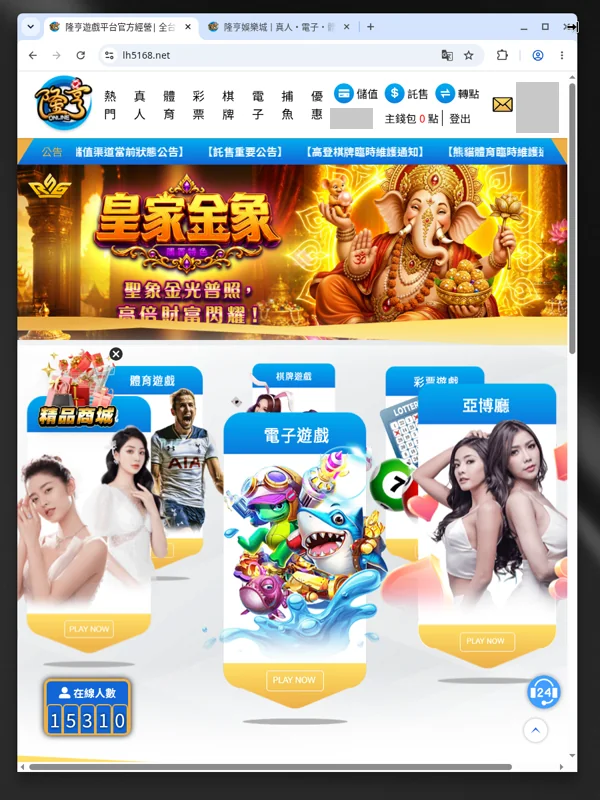
這是電腦瀏覽器縮窄後的會員系統畫面,窄版面需要橫向捲動時,改用手機或放寬視窗。
從主畫面圖示進入時,如果看到的頁面與一般手機網頁不同,先確認是否進入同一會員帳號,再記下裝置、瀏覽器、畫面與時間,透過本站聯絡頁請我們協助。
主畫面圖示與換裝置
我們的 PWA 圖示由瀏覽器加入主畫面;它可能以網頁捷徑或獨立視窗呈現。外觀不能代表另一組會員資料,也不代表下載了獨立安裝包。建立圖示時的完整步驟在主正本;確認來源可看官網與會員入口辨識指南。
換手機或改用電腦時,沿用原會員帳號即可。共用裝置上不要儲存密碼,使用後從會員系統登出;只關閉視窗或移除主畫面圖示,不等於登出。若下載過明細或截圖,清理共用裝置上的個人檔案。
延伸閱讀
僅限 18 歲以上使用。請先設定娛樂時間與預算,達到上限就停止。